Mostrando entradas con la etiqueta tutoriales. Mostrar todas las entradas

viernes, 7 de enero de 2011

iPad a fondo: Hacer Jailbreak, instalar Cydia y transferir archivos por WinSCP (2ª Parte)

Pero hoy en día cualquier cosa se piratea fácilmente, ¿este también?
Sí, además cuenta con la ventaja que es una manera "reversible". La más conocido es el llamado Jailbreak. Consistirá en la descarga de un programita, la instalación de una aplicación llamada Cydia, y a parir de ahí, podremos ya usarlo como queramos. En cualquier momento podemos restaurar los ajustes anteriores, entre otros, gracias a las opciones que permite iTunes.
Entonces cómo dices que tengo que hacer el jailbreak
Hay diferentes instaladores para llevarlo a cabo; el que utilicé yo y recomiendo (aunque no es el único, repito) es llamado GreenPois0n. No tiene mucha historia. Te lo bajas (aquí abajo adjunto enlace a su web), y sigues las instrucciones que te aparezcan en pantalla. En resumen sería tener el iPad apagado, conectarlo al ordenador, y realizar una especie de sucesión de presionado de botones, aunque suena raro, tranquilos, que viene explicado en pantalla. Eso sí, sed rápidos, sino el iPad explotará! (Es broma, bueno, por si acaso sedlo) Como cosa que quizá no sabéis os digo que "Home" es el botón de la parte frontal, con el que cierras aplicaciones, y que "Power" es el de arriba, con el que bloqueas la pantalla y enciendes y apagas el aparato. Una vez hecho esto, verás que hay una nueva aplicación en blanco, y que pulsando en ella, entrarás en la instalación de Cydia.
¿Cómo funciona Cydia?
Me gusta comparar diciendo que si la Apple Store es un centro comercial, Cydia es como un viejo almacén. A través de él puedes descargar multitud de reposiciones de diferentes sitios y gracias a ellas obtener aplicaciones que ofrecen diversas utilidades para tu dispositivo. Estas reposiciones, que se llaman paquetes, son en una gran mayoría, desarrolladas por amateurs, donde tú mismo puedes colgar tus propios proyectos y experimentar de una manera "no oficial".

Amm... y para añadir uno de esos paquetes...
Pues simplemente desde Cydia, pulsa en "Manage" en la parte inferior. A continuación, "Sources", a la vista. Y una vez hecho esto, en "Edit" arriba a la derecha, para terminar dándole a "Add" en la esquina izquierda; entonces deberás introducir manualmente la Url de la repo que desees añadir. Estas dependen de cada web, y son personalizables, aunque como reposición básica recomiendo http://cydia.hackulo.us/. Sobre todo, porque gracias a ella, encontrarás la aplicación "Installous", con la cual se abre un nuevo mundo de posibilidades.

¿Nuevo mundo de posibilidades? ¡Habla!
Pues esta aplicación, en su versión buena, es, digamos que el centro comercial de antes, pero sin tener que pasar por caja. Tienes una grandíiiiisima cantidad de aplicaciones, las mismas que en el AppStore, con su descripción, su clasificación por categorías, sus imágenes... y su botón de "Descargar". Este lo que hará es mostrarte diferentes enlaces de páginas que permiten la subida de archivos, y tú eliges de cual podrás descargártelo. Los más abundantes son, sin duda alguna, Fileape y Filedude, eso ya a tu elección, sólo tendrás que introducir un código alfanumérico de cuatro caracteres o esperar quince segundos, aunque si esa aplicación se encuentra en Mediafire, no me lo dudaría, mi favorita. Pero vaya, que esto no es lo importante, no importa el llevar tu producto en cesta o en carro o en brazos. 
Además de permitir descarga simultánea de varias aplicaciones (que se pueden instalar automáticamente al terminar su descarga), puedes ir apuntándolas en una lista para descargar todas juntas. Como fallo que veo, no permite interrumpir una descarga a medias y continuarla más tarde, así que cuidado con esas apps de 400MB, que tardan lo suyo (un par de horas). Ah, también puedes instalar aplicaciones que has transferido al iPad desde tu ordenador.

Descargo una aplicación, le doy a instalar y... "Invalid file ipa., Could not be installed"
Eso me pasó a mí por un detalle tontísimo. Installous no continua descargando la aplicacion si lo cierras, por lo tanto, déjalo abierto hasta que se hayan efectuado todas tus descargas. Si no, éstas aparecerán como "Downloaded" pero en realidad si te fijas, el peso es mucho menor del real, y te dará la sensación de que han sido completadas cuando se han interrumpido a medias. Esa es la causa del problema, deja que se descarguen hasta el final.

Ok, entendido, vale, pero... y si quiero meter archivos en el iPad a través de sus carpetas, como si fuera un dispositivo externo normal?
Si nos referimos a las fotos, etc. ya sabemos que conectando el iPad con el cable tenemos acceso a las imágenes del mismo, y desde iTunes modificar la galería de Música y todo eso. Pero... ¿y las carpetas de las aplicaciones? Quizá las necesitamos para algo. Pues por medio de Wireless, gracias a un sencillo programa podemos conseguir lo mencionado, aunque a priori no es necesario, en algunos momentos sí que lo será.


Explícame cómo funciona, si no es mucho pedir.
Para poder realizar cualquier operación con WinSCP primeramente debes instalar el paquete "OpenSHH" desde Cydia, precisamente creo que ya viene incluido en el repositorio que escribí hace varias cuestiones, y si no, lo buscáis!
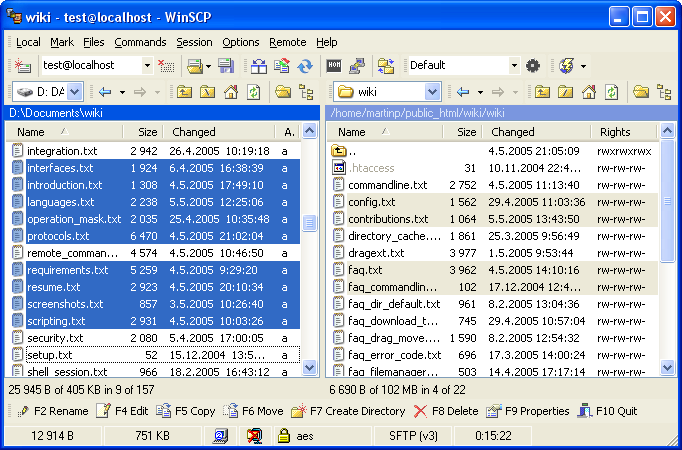
Ahora bien, después de instalar el programa en tu PC y el paquete en el iPad, lo ejecutas (como Administrador, por si acaso) y te aparecerá una ventana como la de la imagen. Si no quieres tener que repetir el mismo proceso completo cada vez que te conectes a tu iPad, es conveniente que pulses lo primero en Sesiones> Nueva; ahora te aparecerán varias casillas a rellenar. En IP debes poner la que tiene tu iPad (para ello desde el propio iPad entra en Ajustes>Información); en usuario debes poner "root" (sin comillas), y en contraseña, "alpine", que será pedida cada vez que quieras conectarte.
Tras este paso, pulsa en Conectar, y si te aparece una ventana de aviso, clicka en Sí (no aparecerá más), y aunque a veces pueda aparecer una de error, si todo ha salido bien deberás encontrarte con una nueva ventana con aspecto tal como el de la siguiente imagen mostrada.

Mmm... ¿y qué cosas puedo meter?
Pues por ejemplo, puedes descargarte archivos ipa. instalables en tu iPad. Estos los deberás meter en la carpeta de Descargas de Installous (esta varía dependiendo de la versión del programa, simplemente busca en var/mobile, normalmente estará en alguna llamada Downloads; para saber si es la correcta, una vez que has metido el archivo, en Installous debería aparecer el archivo listo para instalar)
Aunque para aplicaciones podemos usar el propio Installous, al ser este inglés, aplicaciones especiales en castellano quizá no se encuentran y necesitamos tirar de nuestro propio Google y este método para obtenerlas. También podemos utilizarlo para transferir imágenes (aunque es muy engorroso la manera de cambiar el formato y nombre, aquí es mejor iTunes o los métodos tradicionales), o Roms de juegos, única manera de conseguirlo (exceptuando la descarga directa que ofrezca el emulador, claro) y otro tipo de archivos, incluidos aquellos que solo sirven para trastear, para aquellos a los que le guste curiosear, personalizar y probar cosas.
¿Aplicaciones? ¿Qué tipo de aplicaciones?
Pues esas son las que puedes buscar tanto en la Apple Store, en Installous o en Internet desde tu ordenador. Juegos, utilidades, mapas, educativas, periódicos, revistas, emuladores... infinidad de cosas salen día a día, unas 200 aproximadamente!


Halaaa, cómo mola, quiero informarme más sobre esos juegos.
Aquí hice unas entradas donde hablé de esos juegos, próximamente iré escribiendo más, porque de verdad que hay muchos que merecen la pena:

Y lo último, para instalar aplicaciones descargadas... ¿cómo hago?
Ah, sí. Como dije, desde el mismo menú donde aparecen las aplicaciones descargadas desde el propio Installous, puedes proceder a la instalación de las que has introducido a través de WinSCP, siempre y cuando la ruta sea la correcta, claro.

¿No es mucho lío tener que buscar la ruta exacta donde está cada cosa?
Sí, la verdad es que sí, y cada aplicación tendrá una ruta diferente y complicada de números y letras originada al azar, pero como esas no deberíamos por qué necesitarlas, es más frecuente necesitar otras rutas, las cuales encontré recopiladas en la siguiente web cuya url copio aquí, para no llenar esto con toda la lista, muchas centradas en la personalización de la interfaz:

iTunes
Sí, cierto. Hay muchas cosas de estas que se pueden realizar mediante iTunes. La transferencia de imágenes y música ante todo. Pero también la de aplicaciones. iTunes detecta si te has descargado la aplicación por un método ilegal, así que será necesario "hacer que crea que ha sido legalmente descargada desde la AppStore". Una vez hecho eso, podrás mover libremente aplicaciones de tu ordenador a tu iPad, con la ENORME ventaja de que te permitirá guardarlas así como realizar copias de seguridad de todas ellas. Os recomiendo que al menos guardéis todas las aplicaciones (las transferáis) cada cierto poco tiempo, no vaya a ser que pasa algo, y adiós a todo. La copia de seguridad es más pesada de hacer (dura bastante) aunque además garantiza un salvado de datos completo. Pero OJO, esto siempre y cuando hagas lo del reconocimiento de aplicaciones crackeadas, pues si no, te las borrará del aparato. Eso será tan sencillo como bajarte un nuevo paquete desde Cydia (¿véis como era importante?). Concretamente debéis buscar e instalar AppSync for OS *firmware (*firmware de tu dispositivo), que, mira por dónde, también venía en la reposición que hemos usado y mencionado otras veces en este tutorial. (http://cydia.hackulo.us/)


Esto ha sido todo, espero que os sirva de ayuda, las dos partes de este tutorial han sido escritas basándome en mis conocimientos adquiridos por la propia experiencia, leyendo otros tutoriales para hacer todo esto en mi iPad y disfrutarlo al máximo, y ahora lo reescribo, centrándome en lo que más problemas tuve, para ayudaros a vosotros y que todos podamos sacarle el máximo partido a nuestro aparato, que sólo si sabes usarlo, merece mucho la pena. 
Se despide vuestro humilde servidor.
Continuar leyendo »

domingo, 12 de diciembre de 2010

iPad a fondo: ¿Revolución o timo? (1ª Parte)

Con que te has comprado un iPad, señor administrador, ¿a qué se debe esa repentina decisión?
Bien, la idea era comprar un eBook, los cuales ya rondan los 300 euros, para encontrarnos uno en condiciones. Casualmente MediaMarkt tenía una oferta hace varias semanas, la cual aproveché porque... para gastarme 300 euros en un lector de libros, me gasto 400 en algo que haga muchas más cosas.

Sí, sí, todo eso es muy bonito, pero ¿en realidad merece la pena?
Lo normal es pensar que el Ipad es un timo, que no sirve para nada, etctétera, etcétera, comentarios típicos de cualquiera que nunca lo ha probado, o que lo ve para lo que no es. Porque la gran mayoría está convencido de que funciona como el sustituto de un portátil, cuando eso es mentira. "Para comprarte eso te compras un netbook por 200 euros" o "Para mirar internet ya uso el mío" son afirmaciones muy repetidas por esas personas pero... ¿acaso no llevamos móviles, y consolas, y MP4s? ¿El ordenador no tiene Skype, y emuladores, y reproductores? Es que un iPad no, y repito, NO, es un ordenador, incluso es incorrecto compararlo con un iPhone grande, aunque haga las mismas cosas, no se utiliza igual; es otra cosa, aparte de todo, pues funciona de todo; quizá puede funcionar de todo pero no llega a funcionar completamente de nada, por decirlo así. Tiene juegos; claro que para eso hay consolas, y aunque funcionan bien, tiene un tope. Puedes leer libros, lo mismo con los eBooks. Puedes instalar aplicaciones; puedes leer el periódico, meterte en Internet, ver películas, escuchar música. Yo definiría que está diseñado para aquellos que quieren tener un todo en uno, rápido, accesible y muy cómodo de usar. Pulsando dos dedos ya puedes ver si tienes mensajes en tu correo o cómo ha quedado el Celta de Vigo en la pasada jornada, cosa que en el ordenador quizá te daría más pereza. O jugar un partido de fútbol en 5 minutos rápido y directo. Es un aparato rápido, no de estar horas seguidas con él pero en cambio sí utilizarlo todos los días para mirar lo que sea. Eso si tienes Wi-fi y eres casero, ya con 3G pues puedes irte a Jaén o a la Conchinchina de vacaciones que podrás disfrutar donde quieras de tu conexión a Internet (bueno, y con Wi-fi, pero habiendo punto de acceso, claro)

¿Pero aún así no te cansarás rápido?
Eso no. ¿O acaso te cansas de tu ordenador, de tu televisión, de tu reproductor o de tu consola? Ah, es que salen programas nuevos, y canciones, y juegos. Pues aquí lo mismo. No te cansas de un aparato, sino de lo que incluye, y esto se renueva constantemente. Puedes pasarte uno de los juegos, o cansarte de una aplicación, que tranquilo que saldrá una segunda parte, una nueva versión, u otra aplicación que la sustituya, hay más de nosecuantas mil y cada día sala otro porrón. Y ya si nos referimos a Internet ni te cuento, ¿te cansas de mirar las actualizaciones de tus páginas favoritas cada día? Ah, eso ya depende de ti, pero no tiene la culpa el iPad.

¿Cómo bajo esas aplicaciones de las que hablas?
El método normal, común y corriente y moliente* es a através de la Apple Store. A esta podrás acceder desde el propio iPad, donde verás un largo catálogo de aplicaciones, clasificadas por tipos, fechas, etc. y que serán, obviamente, unas de pago, y otras gratuitas. Para descargarte una aplicación deberás estar previamente registrado en el iTunes Apple Store, y para instalarla, basta con pulsar el botoncito verde que viene en cada una de ellas.
También puedes bajártelas a través de tu ordenador, desde iTunes, accediendo al mismo AppStore, y realizando el mismo proceso de descarga, para que una vez sincronizado el iPad con tu ordenador, se trasnfieran las compras.
* Legal

¿Y qué pasa con iTunes? ¿Qué es eso de sincronizar?
Aunque quise creer que no, iTunes es la base de cualquier dispositivo de Apple que tengas, quiero decir, al final siempre vas a tener que recurrir a este programa para organizarlo todo de verdad. Al conectarlo con el cable tu iPad al ordenador, se abrirá automáticamente (la primera vez tendrás que registrar el producto, procedimiento algo costoso y coñazo) y cada vez que hagas eso se producirá la "sincronización", transferiendo las nuevas aplaciones descargadas de un sitio a otro, quedando almacenadas en la galería de descargas. Además, te hará copia de seguridad de tu dispositivo, parcial o completa. También desde allí, puedes utilizar la biblioteca para mover música, fotos, vídeos, podcasts o libros electrónicos entre tu ordenador y el aparato, todo mediante sincronizaciones. Tiene otras muchas opciones, como la de recolocar las aplicaciones o restaurar el dispositivo (en caso de fallo general, sería un reseteo completo, por eso conviene tener copias de seguridad guardadas, o las aplicaciones sincronizadas). Y por supuesto, puedes usar iTunes como reproductor habitual de música, pues incluye muchas posibilidades de clasificaciones, listas de reproducción y todas esas cosas que le gustan tanto a servidor, aunque sigo prefiriendo el de Windows, a cada perro, su collar, y a cada programa, su utilidad principal.


¡Eso es todo en el tutorial de hoy! Próximamente, hablaré sobre cómo sacarle partido al iPad ya utilizando otros "métodos", que todos conocemos, y son prácticamente necesarios para aprovecharlo al máximo.
Continuar leyendo »

jueves, 18 de noviembre de 2010

Instalar Cydia en un Ipod Touch 2G MC IOS 4.1.¡FACIL Y SENCILLO!


Made by The Seven of Ciencias.


Link de descarga del GreenpoisOn:
http://www.greenpois0n.com/
Continuar leyendo »

jueves, 11 de noviembre de 2010

Last.fm; Una gran página para los aficionados de la música

¿Eres de los que le gusta saber cuántas veces ha escuchado esa canción que adoras en una semana? ¿O quizá te gusta tener controlado quienes son los diez grupos que más escuchas?
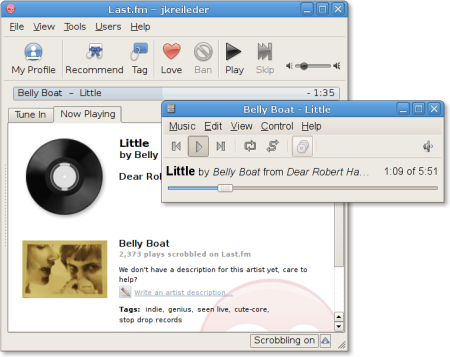
Hay muchas maneras de controlar esto, empezando por algunas totalmente subjetivas y artesanales (ver mi sección "Ranking de Canciones"), que quizá aciertan más, pero para aquellos que lo quieren de una forma automática, siempre hay gran cantidad de software que lo hagan, mismamente iTunes tiene fuertes opciones de listas de reproducción, pero en esta ocasión hablaremos de Last.fm y su Plugin para hacer scrobbling de tus canciones.

¿Qué es eso del Scrobbling?
 Scrobbling consiste en guardar un registro de cada canción que escuchas; esto se lleva a cabo a través de un programa cuya función es registrar las diferentes pistas que escuches en tu Reproductor de Audio (funciona para Windows Media, iTunes, Winamp...), así como la información de Artista y Álbum, y automáticamente envía esa información a tu perfil de la página de last.fm. Al cabo del tiempo, podrás ver como habrá un profundo registro pista por pista, con clasificación por grupos y canciones que podrás personalizar de diferentes maneras. El registro no tiene mayor complicación, solo tienes que hacerlo en este enlace: [Crear perfil en Last.fm]

¿Cómo funciona la página?
La página tiene en sí utilidad como red social. Tú te creas tu perfil, con avatar e información personal, y en el cual aparece el registro de la música que has escuchado más, recientemente, tus grupos favoritos, etc. Pero también tienes opciones de búsqueda, donde puedes agregar amigos pero, no sólo eso, sino un sistema de "vecinos" que te permite localizar fácilmente gente de tu misma edad y gustos musicales afines por todo el mundo. Además una de las mejores funciones es que puedes profundizar en el conocimiento de grupos, con biografías, canciones, vídeos, listas de canciones, y lo mejor es que tiene un sistema de recomendaciones que te enlista una serie de grupos parecidos a otro en concreto, o que sean acordes con los gustos que refleja el registro de tu scrobbling.

¿Existen maneras de personalizar mi perfil?
Puedes personalizar tu perfil de muchas maneras, con portadas de discos, otras clasificaciones externas o los logos de los grupos. Para ello tienes que meterte en una de las muchas páginas que crean estos widgets en código BBCode, el cual simplemente deberás copiar y pegar. ¿Dónde? Dentro de tu perfil, accede a Configuración y una vez allí busca el recuadro "Conóceme", y ahí pegas todos los widgets que quieras, separados por Intros. Los dos que más he visto a los usuarios son los siguientes:
-Este, que crea otra lista de tus grupos o álbunes, con una estética diferente, que complementa a la ya existente por defecto en tu perfil-> http://www.normalisr.com/
-Y este otro, que permite crear un bonito collage con logos personalizados de tus grupos favoritos, con una estética bastante impresionante, como podéis observar en la columna de la izquierda con los quince con los que me lo hice yo la primera vez.. -> http://bandlogos.descentrecords.com/

Estos son otras aplicaciones que también puedes interesarte:
Para generar imagen de perfil a partir de capturas de videoclips-> http://www.pict.fm/
Un generador de miniavatares con carátulas de discos-> http://lastfm.obsessive-media.de/generator.shtml
Te toma un registro de tus primeros grupos más escuchados, y te muestra una larga lista de grupos similares-> http://anthony.liekens.net/pub/scripts/last.fm/
Esto sirve como contador de visitas por países a tu perfil-> http://flagcounter.com/
Un grafiquito con tus géneros más escuchados-> http://omr.musiqum.net/generate.php
Collage tipográfico también de tus géneros o grupos, incluso un mapa de tus amigos más cercanos-> http://lastfm.dontdrinkandroot.net/

Pero para que todo esto pueda llevarse a cabo, necesitas esa lista de canciones actualizada, y lo cual se conseguirá gracias al plugin Last.fm

¿Y cómo utilizo el plugin?
Simplemente tienes que descargarte el programa, desde el siguiente enlace: de Softonic [Descagar Plugin Last.fm], es gratutio y de fácil instalación. Asegúrate de que se abra automáticamente al iniciar sesión, apenas consume Ram y se queda en una esquinita de la barra de tareas al más puro estilo eMule, sin molestar. Al principio tendrás que introducir una serie de información básica, tal como el Reproductor sobre el que se va a realizar el seguimiento. (Por ejemplo, en caso del Rep. de Windows, asegúrate de activar en Herramientas->Complementos, este complemento). Pues una vez hecho esto, simplemente tendrás que ir escuchando música normalmente, y el plugin mientras tanto tendrá datos sobre canción, artista, disco, te enlaza con la descarga de la canción, pero además te permite escuchar emisoras propias de radio, personalizadas según tus estilos musicales, y otras muchas funciones más  de personalización como ajustar a partir de qué tanto por ciento de canción queremos que esta sea considerada "escuchada", marcar una pista como favorita, y enviará los datos a tu perfil, en conexión continua ambos. Si no dispones de conexión a internet mientras escuchas música, no te preocupes, Last.fm permite guardar el registro, en el caché, que será enviado cuando puedas conectarte, siempre y cuando lo hagas en un plazo de dos semanas.

Pero espera, yo toda la música que escucho no es de mi ordenador, suelo escuchar mucho más en mi móvil.
Como ves, hay muchas posibilidades con esto, pero hay personas las cuales nos gusta, quizá en el ordenador escuchar al azar Todas las Pistas de música que tenemos, y en el móvil/MP4 es dónde realmente escuchamos nuestras canciones favoritas, pues solo tenemos una parte de nuestra colección, por ejemplo, y entonces el registro sería algo aleatorio, porque no guarda toda la música que realmente queremos escuchar. O quizá hay a quienes les pasa lo contrario, u otro caso específico. De cualquier modo, existen aplicaciones que podemos instalar en nuestro reproductor portátil habitual de música y que permite exactamente la misma función que el que tenemos instalado en el ordenador.
La propia aplicación, de la casa de Last.fm, es de la que hablaré, para móviles, y se llama Mobbler (Mobile Scrobble) y podéis bajarlo pulsando aquí: [Descargar Mobile Scrobbler].
Se instala en móviles Symbian con el método normal que utilizáis con el resto de aplicaciones (en mi caso, con el Nokia Aplication Installer), y una vez en el móvil ya podemos ejecutarlo y veremos que tiene una intuitiva estética, con bastantes cosas para ser version portátil. La cosa será tener la aplicación abierta y, mientras tanto, escuchamos la música que queramos; automáticamente se enviará la información a tu perfil de Last.fm como lo hace cuando estás en el ordenador. Para ello antes tendremos que introducir nuestro nombre de usuario y contraseña, y conectarse a una red, vía Wi-fi o 3G. Además el programa tiene la opción de conectarnos a internet con tu página de Last.fm y escuchar tu emisora personalizada, oír recomendaciones, tus temas favoritos, elegir entre tu lista o incluso descargar las letras de tus canciones, algo bastante útil para tener en el móvil.

¿Y si no quiero tener que conectarme a Internet para hacer Scrobbling con mi móvil?
Pues resulta que también existe esa posibilidad. Hay usuarios cuyo móvil no permite conectarse a un router o bien no tienen tarifa plana para gastar un pico en la factura por el simple hecho de actualizar tu perfil. Para poder hacer scrobbling sin conexión, basta con tener en tu móvil desactivada dicha conexión (te preguntará si quieres conectar, dices que no) y cada canción que escuches se almacenará en un registro, que podremos ver en Herramientas-> Ver Registro, donde aparecen todas las canciones en orden que has ido reproduciendo. Pues este registro puede ser exportado, también desde Herramientas, en la opcíon Exportar Registro. Se creará un documento de formato .scrobble.log que puede ser abierto por el bloc de notas; antes de nada, vigila dónde se guarda ese documento, pues si se crea en tu memoria C: del teléfono, obviamente tendrás que tenerlo en cuenta a la hora de pasarlo al ordenador. Porque sí, simplemente conectando tu memoria al ordenador (o bien la memoria interna, o bien pasando el archivo a tu MicroSD o memoria externa y conectado por USB al puerto de tu ordenador), ya podrás, a falta de un paso, actualizar tu perfil. Y ese paso es meterte en la siguiente dirección: http://scrob.paulstead.com/, donde introduces tu nombre de usuario y contraseña, picas en Examinar para buscar el archivo donde quiera que lo tengas (nótese que te da opción de elegir entre dos formatos, el que viene marcado por defecto debería ser el de tu lista), clicka en "Submit" y... ¡listo! Métete en tu perfil y verás como quizá cientos de canciones se han actualizado de golpe en tu perfil para crear un seguimiento más fiel de tus reproducciones.
Quizá resulte todo esto farragoso y lioso al principio pero luego es bastante automático, además de que no tienes por qué hacer esto todas las semanas, el registro es grande y puedes aprovechar el momento en que metas canciones nuevas para exportarlo, o al cabo de algunos meses.


Eso es todo, espero que podáis disfrutar de todos los beneficios de Last.fm y que os hayan servido mis pequeñas explicaciones-tutoriales de algunos de los elementos básicos para sacarle el máximo partido!
Aquí os dejo mi perfil, donde además de ver diferentes ejemplos de personalización de la barra lateral, podéis dejarme comentarios o comparar gustos musicales con los míos: Perfil de Last.fm de DanielLlr

Continuar leyendo »