
Pero hoy en día cualquier cosa se piratea fácilmente, ¿este también?
Sí, además cuenta con la ventaja que es una manera "reversible". La más conocido es el llamado Jailbreak. Consistirá en la descarga de un programita, la instalación de una aplicación llamada Cydia, y a parir de ahí, podremos ya usarlo como queramos. En cualquier momento podemos restaurar los ajustes anteriores, entre otros, gracias a las opciones que permite iTunes.
Entonces cómo dices que tengo que hacer el jailbreak
Hay diferentes instaladores para llevarlo a cabo; el que utilicé yo y recomiendo (aunque no es el único, repito) es llamado GreenPois0n. No tiene mucha historia. Te lo bajas (aquí abajo adjunto enlace a su web), y sigues las instrucciones que te aparezcan en pantalla. En resumen sería tener el iPad apagado, conectarlo al ordenador, y realizar una especie de sucesión de presionado de botones, aunque suena raro, tranquilos, que viene explicado en pantalla. Eso sí, sed rápidos, sino el iPad explotará! (Es broma, bueno, por si acaso sedlo) Como cosa que quizá no sabéis os digo que "Home" es el botón de la parte frontal, con el que cierras aplicaciones, y que "Power" es el de arriba, con el que bloqueas la pantalla y enciendes y apagas el aparato. Una vez hecho esto, verás que hay una nueva aplicación en blanco, y que pulsando en ella, entrarás en la instalación de Cydia.

¿Cómo funciona Cydia?
Me gusta comparar diciendo que si la Apple Store es un centro comercial, Cydia es como un viejo almacén. A través de él puedes descargar multitud de reposiciones de diferentes sitios y gracias a ellas obtener aplicaciones que ofrecen diversas utilidades para tu dispositivo. Estas reposiciones, que se llaman paquetes, son en una gran mayoría, desarrolladas por amateurs, donde tú mismo puedes colgar tus propios proyectos y experimentar de una manera "no oficial".
Amm... y para añadir uno de esos paquetes...
Pues simplemente desde Cydia, pulsa en "Manage" en la parte inferior. A continuación, "Sources", a la vista. Y una vez hecho esto, en "Edit" arriba a la derecha, para terminar dándole a "Add" en la esquina izquierda; entonces deberás introducir manualmente la Url de la repo que desees añadir. Estas dependen de cada web, y son personalizables, aunque como reposición básica recomiendo http://cydia.hackulo.us/. Sobre todo, porque gracias a ella, encontrarás la aplicación "Installous", con la cual se abre un nuevo mundo de posibilidades.
¿Nuevo mundo de posibilidades? ¡Habla!
Pues esta aplicación, en su versión buena, es, digamos que el centro comercial de antes, pero sin tener que pasar por caja. Tienes una grandíiiiisima cantidad de aplicaciones, las mismas que en el AppStore, con su descripción, su clasificación por categorías, sus imágenes... y su botón de "Descargar". Este lo que hará es mostrarte diferentes enlaces de páginas que permiten la subida de archivos, y tú eliges de cual podrás descargártelo. Los más abundantes son, sin duda alguna, Fileape y Filedude, eso ya a tu elección, sólo tendrás que introducir un código alfanumérico de cuatro caracteres o esperar quince segundos, aunque si esa aplicación se encuentra en Mediafire, no me lo dudaría, mi favorita. Pero vaya, que esto no es lo importante, no importa el llevar tu producto en cesta o en carro o en brazos.
Además de permitir descarga simultánea de varias aplicaciones (que se pueden instalar automáticamente al terminar su descarga), puedes ir apuntándolas en una lista para descargar todas juntas. Como fallo que veo, no permite interrumpir una descarga a medias y continuarla más tarde, así que cuidado con esas apps de 400MB, que tardan lo suyo (un par de horas). Ah, también puedes instalar aplicaciones que has transferido al iPad desde tu ordenador.
Descargo una aplicación, le doy a instalar y... "Invalid file ipa., Could not be installed"
Eso me pasó a mí por un detalle tontísimo. Installous no continua descargando la aplicacion si lo cierras, por lo tanto, déjalo abierto hasta que se hayan efectuado todas tus descargas. Si no, éstas aparecerán como "Downloaded" pero en realidad si te fijas, el peso es mucho menor del real, y te dará la sensación de que han sido completadas cuando se han interrumpido a medias. Esa es la causa del problema, deja que se descarguen hasta el final.
Ok, entendido, vale, pero... y si quiero meter archivos en el iPad a través de sus carpetas, como si fuera un dispositivo externo normal?
Si nos referimos a las fotos, etc. ya sabemos que conectando el iPad con el cable tenemos acceso a las imágenes del mismo, y desde iTunes modificar la galería de Música y todo eso. Pero... ¿y las carpetas de las aplicaciones? Quizá las necesitamos para algo. Pues por medio de Wireless, gracias a un sencillo programa podemos conseguir lo mencionado, aunque a priori no es necesario, en algunos momentos sí que lo será.
Explícame cómo funciona, si no es mucho pedir.
 Para poder realizar cualquier operación con WinSCP primeramente debes instalar el paquete "OpenSHH" desde Cydia, precisamente creo que ya viene incluido en el repositorio que escribí hace varias cuestiones, y si no, lo buscáis!
Ahora bien, después de instalar el programa en tu PC y el paquete en el iPad, lo ejecutas (como
Administrador, por si acaso) y te aparecerá una ventana como la de la
imagen. Si no quieres tener que repetir el mismo proceso completo cada
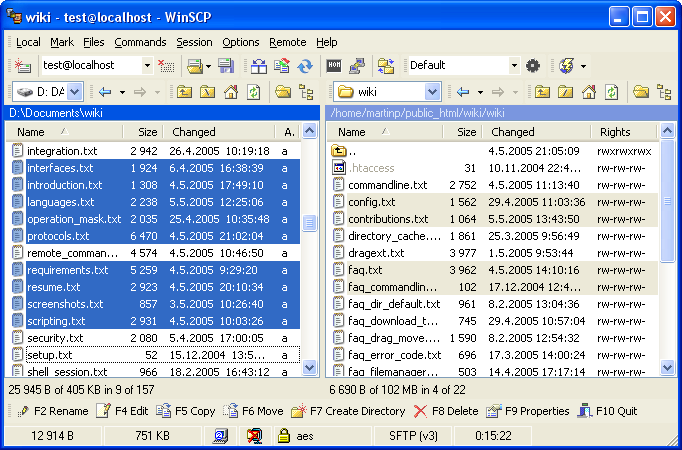
vez que te conectes a tu iPad, es conveniente que pulses lo primero en Sesiones> Nueva; ahora te aparecerán varias casillas a rellenar. En IP debes poner la que tiene tu iPad (para ello desde el propio iPad entra en Ajustes>Información); en usuario debes poner "root" (sin comillas), y en contraseña, "alpine", que será pedida cada vez que quieras conectarte.
Tras este paso, pulsa en Conectar, y si te aparece una ventana de aviso, clicka en Sí (no aparecerá más), y aunque a veces pueda aparecer una de error, si todo ha salido bien deberás encontrarte con una nueva ventana con aspecto tal como el de la siguiente imagen mostrada.
Mmm... ¿y qué cosas puedo meter?
Pues por ejemplo, puedes descargarte archivos ipa. instalables en tu iPad. Estos los deberás meter en la carpeta de Descargas de Installous (esta varía dependiendo de la versión del programa, simplemente busca en var/mobile, normalmente estará en alguna llamada Downloads; para saber si es la correcta, una vez que has metido el archivo, en Installous debería aparecer el archivo listo para instalar)
Aunque para aplicaciones podemos usar el propio Installous, al ser este inglés, aplicaciones especiales en castellano quizá no se encuentran y necesitamos tirar de nuestro propio Google y este método para obtenerlas. También podemos utilizarlo para transferir imágenes (aunque es muy engorroso la manera de cambiar el formato y nombre, aquí es mejor iTunes o los métodos tradicionales), o Roms de juegos, única manera de conseguirlo (exceptuando la descarga directa que ofrezca el emulador, claro) y otro tipo de archivos, incluidos aquellos que solo sirven para trastear, para aquellos a los que le guste curiosear, personalizar y probar cosas.
¿Aplicaciones? ¿Qué tipo de aplicaciones?
Pues esas son las que puedes buscar tanto en la Apple Store, en Installous o en Internet desde tu ordenador. Juegos, utilidades, mapas, educativas, periódicos, revistas, emuladores... infinidad de cosas salen día a día, unas 200 aproximadamente!
Halaaa, cómo mola, quiero informarme más sobre esos juegos.
Aquí hice unas entradas donde hablé de esos juegos, próximamente iré escribiendo más, porque de verdad que hay muchos que merecen la pena:
Y lo último, para instalar aplicaciones descargadas... ¿cómo hago?
Ah, sí. Como dije, desde el mismo menú donde aparecen las aplicaciones descargadas desde el propio Installous, puedes proceder a la instalación de las que has introducido a través de WinSCP, siempre y cuando la ruta sea la correcta, claro.
¿No es mucho lío tener que buscar la ruta exacta donde está cada cosa?
Sí, la verdad es que sí, y cada aplicación tendrá una ruta diferente y complicada de números y letras originada al azar, pero como esas no deberíamos por qué necesitarlas, es más frecuente necesitar otras rutas, las cuales encontré recopiladas en la siguiente web cuya url copio aquí, para no llenar esto con toda la lista, muchas centradas en la personalización de la interfaz:
iTunes
Sí, cierto. Hay muchas cosas de estas que se pueden realizar mediante iTunes. La transferencia de imágenes y música ante todo. Pero también la de aplicaciones. iTunes detecta si te has descargado la aplicación por un método ilegal, así que será necesario "hacer que crea que ha sido legalmente descargada desde la AppStore". Una vez hecho eso, podrás mover libremente aplicaciones de tu ordenador a tu iPad, con la ENORME ventaja de que te permitirá guardarlas así como realizar copias de seguridad de todas ellas. Os recomiendo que al menos guardéis todas las aplicaciones (las transferáis) cada cierto poco tiempo, no vaya a ser que pasa algo, y adiós a todo. La copia de seguridad es más pesada de hacer (dura bastante) aunque además garantiza un salvado de datos completo. Pero OJO, esto siempre y cuando hagas lo del reconocimiento de aplicaciones crackeadas, pues si no, te las borrará del aparato. Eso será tan sencillo como bajarte un nuevo paquete desde Cydia (¿véis como era importante?). Concretamente debéis buscar e instalar AppSync for OS *firmware (*firmware de tu dispositivo), que, mira por dónde, también venía en la reposición que hemos usado y mencionado otras veces en este tutorial. (http://cydia.hackulo.us/)
Esto ha sido todo, espero que os sirva de ayuda, las dos partes de este tutorial han sido escritas basándome en mis conocimientos adquiridos por la propia experiencia, leyendo otros tutoriales para hacer todo esto en mi iPad y disfrutarlo al máximo, y ahora lo reescribo, centrándome en lo que más problemas tuve, para ayudaros a vosotros y que todos podamos sacarle el máximo partido a nuestro aparato, que sólo si sabes usarlo, merece mucho la pena.
Se despide vuestro humilde servidor.


